
Como criar e gerenciar agendamentos (schedules) de interfaces?
Os
schedules
nada mais são do que a programação de execução das interfaces. Isto é, nesta funcionalidade é possível programar quando e sob quais condições cada interface deve ser executada pelo In Out
.Adicionado um agendamento de interface
- Acesse o menuInterfaces > Schedules.
- Clique emAdicionar
 .
. - De acordo com as definições, preencha os campos da telaCadastro de Schedule:
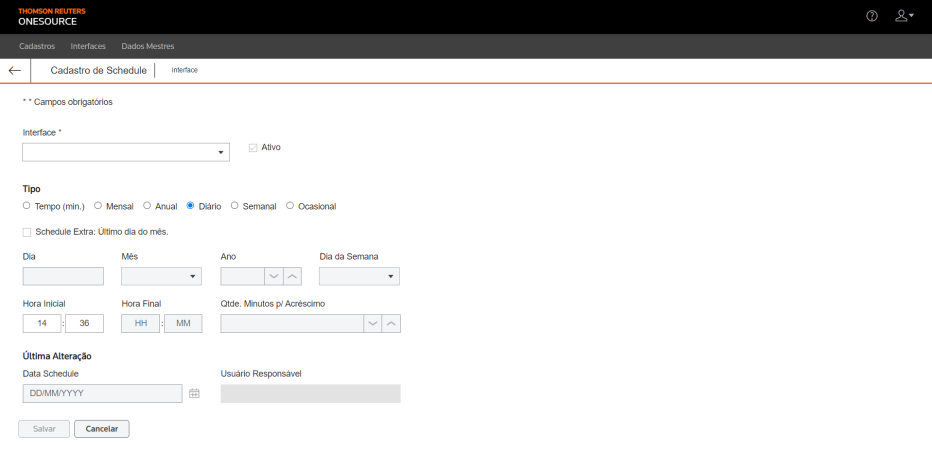 * Campos obrigatórios
- Interface*:nome da interface cuja execução será agendada.
- Ativo:quando marcada, essa opção indica que o agendamento é válido.
- Tipo:periodicidade da execução da interface.
- Tempo (min.):a interface será executada de acordo com uma quantidade de minutos. Por exemplo, se o agendamento for desse tipo, ahora inicial14:00 e aquantidade de minutos para acréscimo30 minutos, isso significa que, a partir das 14 horas, a interface será executada a cada 30 minutos.
- Mensal:a interface será executada uma vez por mês, nodiaehora inicialcadastrados.
- Anual:a interface será executada uma vez por ano, nomês, diaehora inicialcadastrados.
- Diário:a interface será executada todos os dias nahora inicialcadastrada.
- Semanal:a interface será executada uma vez por semana, nahora inicialedia da semanacadastrados.
- Ocasional:a interface será executada apenas uma vez, nodia, mês, ano ehora inicialcadastrados.
- Schedule extra: último dia do mêsquando marcada, essa opção indica que uma execução extra será programada para o último dia do mês do agendamento original, que pode sersemanal, mensalouanual. Por exemplo, se a execução da interface for programada para todo dia 15 e essa opção for marcada, a interface será executada duas vezes por mês: uma no dia 15 e outra no dia 28, 30 ou 31 (dependendo do mês)
- Dia:dia em que a interface será executada, no caso de agendamentomensal, anualouocasional.
- Mês:mês em que a interface será executada, no caso de agendamentoanualouocasional.
- Ano:ano em que a interface será executada, no caso de agendamentoocasional.
- Dia da semana:dia da semana em que a interface será executada, no caso de agendamentosemanal.
- Hora Inicial:horário em que a programação de execução da interface será iniciada.
- Hora Final:horário em que a programação de execução da interface será finalizada.
- Quantidade de Minutos para Acréscimo:quantidade de minutos que determina a periodicidade de execução da interface, no caso de agendamentotempo (min.).
- Data Schedule:data em que o agendamento foi cadastrado no sistema.
- Usuário Responsável:identificação do usuário que cadastrou o agendamento.
- Clique emSalvar.
Para confirmar o cadastro do agendamento, acesse a tela
Importações/Exportações de Dados
e busque pela interface cuja execução foi programada.Editando um agendamento de interface
- Acesse o menuInterfaces > Schedules.
- Na telaSchedules, preencha os campos de filtro com os dados do agendamento que deseja alterar e/ou clique emFiltrar.Para que os agendamentos ocasionais sejam incluídos na busca, marque a opçãoLista Ocasionais.
- Na tabela, clique no botãoEditar
 do registro cujas informações serão atualizadas.Para apagar um registro, clique no botãoExcluir
 .
. - Na telaCadastro de Schedule, altere as informações necessárias.
- Clique emSalvar.É possível organizar os dados de tabela por meio dos botõesEsconder Filtros
 , Exibir Agrupador
 e Exibir/Esconder Colunas
 .
.
Visualizando um agendamento de interface
- Acesse o menuInterfaces > Cadastro de Interfaces.
- Na telaSchedules, preencha os campos de filtro com os dados do agendamento que deseja visualizar e/ou clique emFiltrar.Importante: para que os agendamentos ocasionais sejam incluídos na busca, marque a opçãoLista Ocasionais.
- Na tabela, clique no botãoVisualizar
 do registro que será consultado.
Os detalhes do agendamento serão exibidos.
important
Para editar, consultar log de alterações e excluir o agendamento, utilize os botões localizados no cabeçalho da tela.
tip
É possível organizar os dados de tabela por meio dos botões , e .
Esconder Filtros
, Exibir Agrupador
e Exibir/Esconder Colunas
.Consultando log de alterações de agendamento de interface
- Acesse o menuInterfaces > Cadastro de Interfaces.
- Na telaSchedules, preencha os campos de filtro com os dados do agendamento que deseja visualizar os logs e/ou clique emFiltrar.
- Na tabela, clique no botãoVisualizar do registro cujo log será consultado.
- Na telaCadastro de Schedule, clique emLog de Alterações
 .
. - Na telaLog de Alterações, preencha os campos de filtro e clique emFiltrar.
Os registros de todas as atividades realizadas pelos usuários serão exibidos na tabela.
tip
É possível organizar os dados de tabela por meio dos botões , e .
Esconder Filtros
, Exibir Agrupador
e Exibir/Esconder Colunas
.Exportando logs
É possível exportar as informações da tabela para um arquivo Excel. Para isso, marque os registros desejados e clique em  , por exemplo: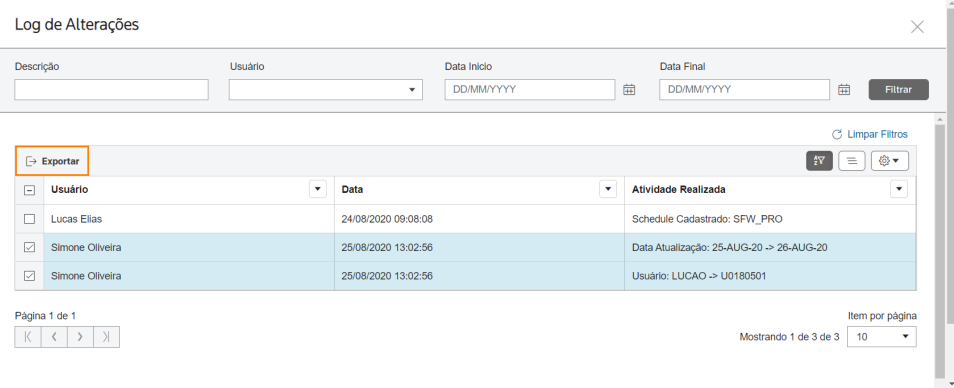
Exportar
, por exemplo: 
important
Para exportar os dados de todas as linhas da tabela, essa marcação não é necessária.
Exportando um agendamento de interface
- Acesse o menuInterfaces > Schedules.
- Na telaSchedules, marque as interfaces cujosagendamentosdeseja exportar.
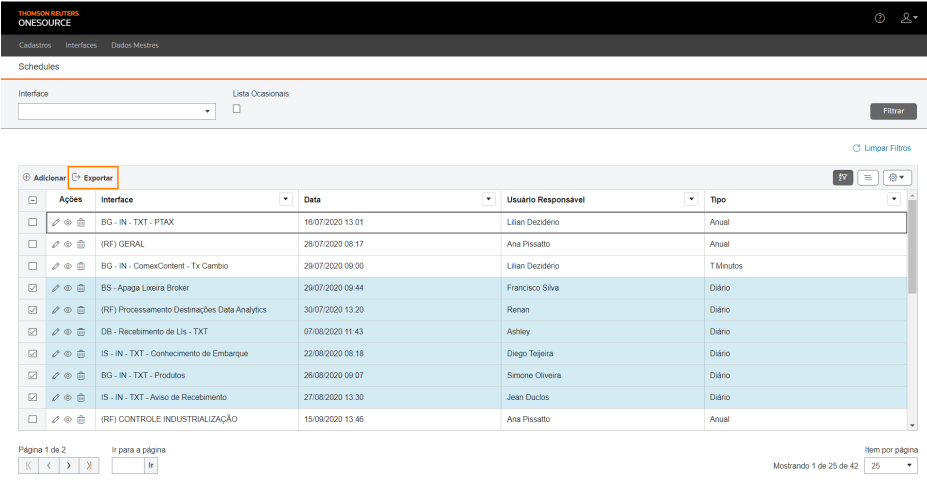
- Para exportar os dados de todas as linhas da tabela, essa marcação não é necessária.
- É possível organizar os dados de tabela por meio dos botõesEsconder Filtros, Exibir Agrupador e Exibir/Esconder Colunas.
- Clique emExportar.
Será gerado um arquivo Excel com os 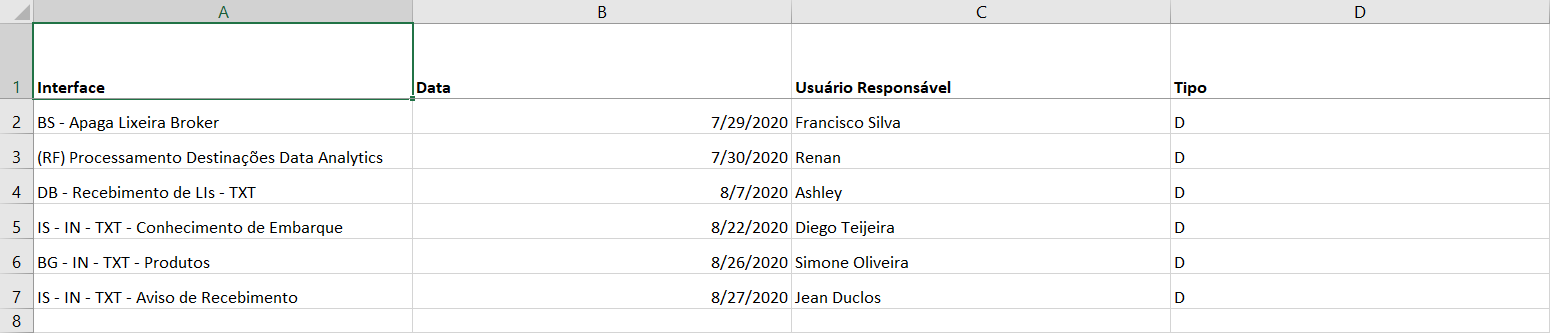
dados dos agendamentos
as interfaces desejadas, por exemplo:Related Content
-
Como criar e gerenciar grupos de interfaces no In Out?
Format: Article
-
Como cadastrar e configurar interfaces no In Out?
Format:
Article
-
Como monitorar e gerenciar importações/exportações de dados no In Out?
Format:
Article
-
Como consultar o status das interfaces?
Format:
Article
-
Como resolver erros de importação de dados no In Out?
Format:
Article
-
Como fazer apontamentos manuais de interfaces no In Out?
Format:
Article
-
Como cadastrar e gerenciar máquinas no In Out?
Format:
Article
-
Como configurar notificações de usuários e entidades no In Out?
Format:
Article
-
Como configurar o compactador de arquivos no In Out?
Format:
Article